![wombWorks[ウームワークス]](https://womb-works.net/wp-content/themes/wombWorks/img/logo.png)
この記事でわかること
- 「1人1日100件」が限界だった転記作業に、年間いくら払っていたのか(計算式つき)
- なぜその作業は、何年も自動化されずに残っていたのか
- 転記作業を自動化する方法(Excelマクロ・RPA・専用アプリ)の違いと選び方
- 毎週担当者を悩ませていた7つの面倒が、ボタン1つで消えた理由
- あなたの会社の「見えないコスト」を3分で計算する方法
- 業種別:同じ悩みを抱えている職場のよくある光景

月曜の朝、4日間の作業が始まる
毎週月曜日。ある団体の事務局では、担当者がExcelを開き、1行目の空欄を見つけるところから1週間が始まります。
請求書番号をコピーする。別のWebサイトを開く。貼り付けて検索する。結果を開く。明細をコピーする。Excelに戻る。正しい行に貼り付ける。
これを400回。
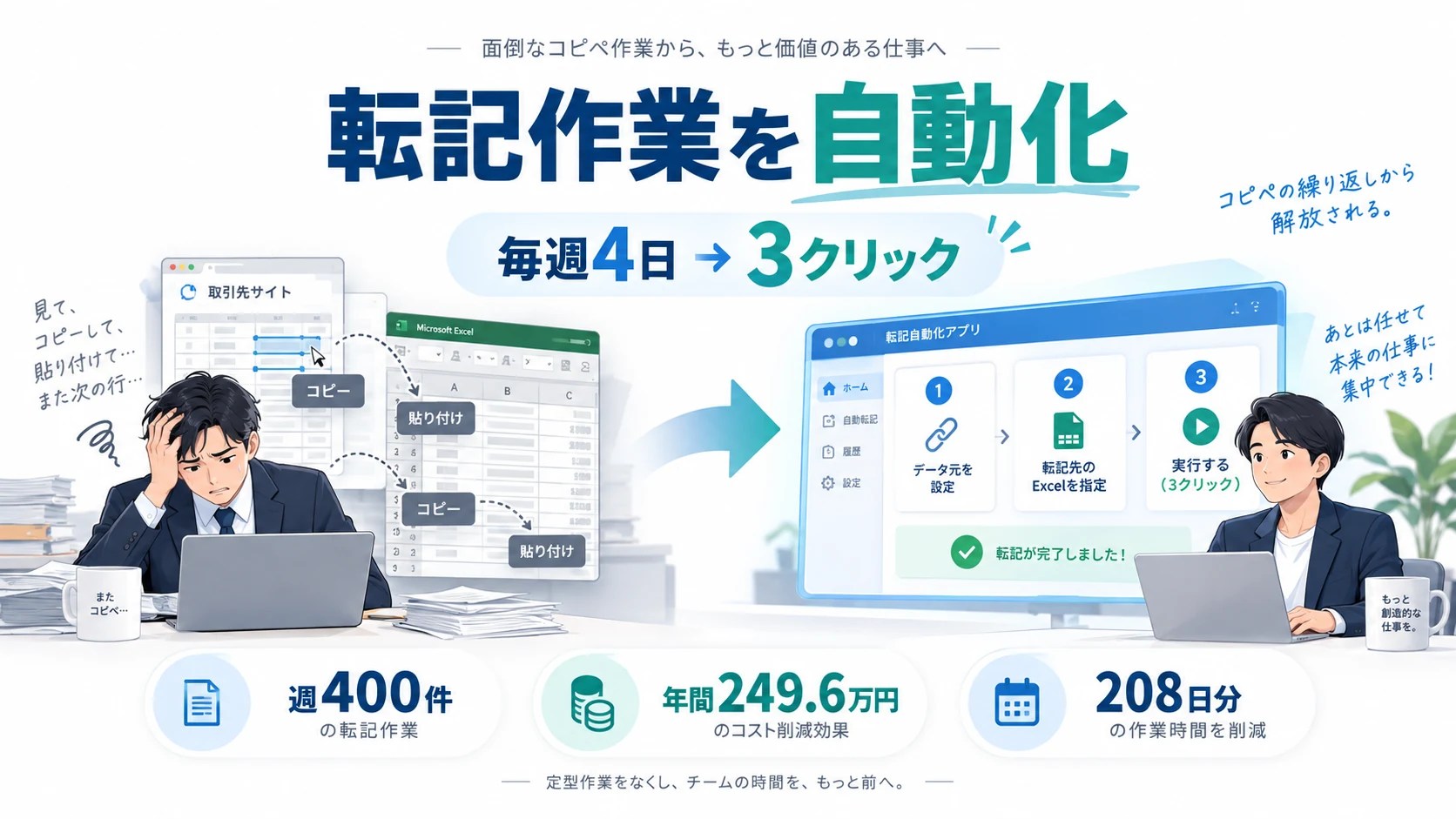
1人で1日に処理できるのは100件。400件を終えるころには、木曜日の夕方になっています。そして翌週の月曜日、また新しい400件が届きます。
「この作業、いつまで人がやるんだろうね」
最初のヒアリングで、ご担当者が苦笑いしながら口にした言葉です。
誰もが面倒だと感じていました。それでも、誰も「やめよう」とは言えませんでした。この作業が止まると、会費の入金確認も、会計処理も止まってしまうからです。
この記事では、wombWorks がこの「Webの管理画面からExcelへの転記作業」を専用アプリで自動化した業務自動化の事例を、実際の数字と計算式でお伝えします。読み終えたとき、あなたの職場にある「毎週の決まった作業」が、少し違って見えるはずです。

※クライアントのご事情により、団体名・システム名は伏せています。
1. 導入前:Web画面からExcelへ、1件ずつ手作業で転記していた
クライアントは、会員制団体の運営事務局です。
会費はPayPal経由で入金され、その記録はExcelの「PayPalレポート」にまとまります。ところが、このレポートには「何の支払いか」という明細が入っていません。明細は、別の会員管理Webサイトに登録された請求書の中にしかないのです。
そのため担当者は、1件ごとに次の8つの手順を繰り返していました。

- Excelで、明細が空欄の行を探す
- その行の請求書番号をコピーする
- 会員管理サイトの請求書検索画面を開く
- 請求書番号を貼り付けて検索する
- 検索結果から該当の請求書を開く
- 請求書の明細をコピーする
- Excelに戻り、正しい行の正しい列に貼り付ける
- 次の行へ進み、1に戻る
1つひとつの操作は単純です。しかし、画面の切り替え、検索結果の表示待ち、「行がずれていないか」の目視確認を重ねると、1件あたり約4.8分。8時間集中しても100件が限界でした。

時間以上に重かった「4つの負担」
- ミスが怖い:1行ずれて貼り付けると、別の会員の明細が記録されてしまう。後から気づけば、原因探しにさらに時間がかかる
- 集中力が続かない:同じ操作を100回繰り返すと、午後には精度が落ちる
- その人しかできない:検索画面の癖や、見つからない請求書の扱いを知る担当者が休むと、作業が止まる
- 本来の仕事が後回しになる:会員対応や企画など、人にしかできない仕事が「コピペが終わったら」と毎週押し出される
2. 転記作業の人件費を計算:このコピペに年間いくら払っていたのか
感覚ではなく、数字で確認します。前提は次の4つだけです。
| 前提 | 数値 |
|---|---|
| 1人が1日(8時間)で処理できる件数 | 100件 |
| 1件あたりの作業時間 | 4.8分(480分 ÷ 100件) |
| 人件費(1時間あたり) | 1,500円 |
| 1週間の処理件数 | 400件 |
1件あたり:120円
1,500円 × 8時間 ÷ 100件 = 1件あたり120円
小さな金額に見えます。問題は、これが毎週400回発生することです。
1週間・1か月・1年あたり
| 期間 | 件数 | 作業時間 | 人件費 |
|---|---|---|---|
| 200件(参考) | 200件 | 16時間(約2日) | 24,000円 |
| 1週間 | 400件 | 32時間(4人日) | 48,000円 |
| 1か月(4週) | 1,600件 | 128時間(16人日) | 192,000円 |
| 1年(52週) | 20,800件 | 1,664時間(208人日) | 2,496,000円 |
年間約250万円、208日分。
年間の稼働日を240日とすると、208日はその約9割です。週32時間は、週40時間勤務の8割にあたります。
つまりこの事務局では、スタッフ1人がほぼ丸ごと「コピペ専任」になっていたのと同じ状態でした。10年続ければ、約2,500万円です。
しかも、これは「控えめな数字」です
上の計算には、次のコストが含まれていません。
- 社会保険料など、時給以外にかかる人件費
- 貼り付けミスの発見・修正にかかる時間
- 担当者の休暇や繁忙期に生じる遅れ
- 新しい担当者への引き継ぎ・教育
実際の損失は、ここからさらに大きくなります。

✋ ここで一度、あなたの職場の数字を当てはめてみてください
1件の作業時間(分)× 月の件数 ÷ 60 × 時給 = 毎月そのコピペに払っている金額
時給1,500円で計算した早見表です。
| 月の件数 | 1件3分の場合 | 1件5分の場合 |
|---|---|---|
| 200件 | 月15,000円(年18万円) | 月25,000円(年30万円) |
| 500件 | 月37,500円(年45万円) | 月62,500円(年75万円) |
| 1,000件 | 月75,000円(年90万円) | 月125,000円(年150万円) |
| 2,000件 | 月150,000円(年180万円) | 月250,000円(年300万円) |
「うちも思ったより大きい」と感じた方は、無料の自動化診断で具体的な試算をお出しします。
3. 転記作業が何年も自動化されずに残る3つの理由
「そんなに無駄なら、もっと早く何とかすればよかったのでは」と思われるかもしれません。しかし、この種の作業が放置されやすいのには理由があります。
- 相手のWebサイトは自社のものではない:会員管理サイトは外部サービスです。「Excelに明細を出力する機能を付けてほしい」と頼んでも、改修してもらえるとは限りません
- 既製品のツールでは合わない:サイトの画面構成、Excelの列の並び、例外の扱い方は職場ごとに違います。汎用ツールで組もうとすると、途中で行き詰まりがちです
- 「間違えたら困る」が一番の壁:会費や会計に関わるデータだからこそ、「機械に任せて、もし間違えたら」という不安が、自動化への一歩を止めていました
逆に言えば、この3つを解決できれば自動化できるということです。今回のプロジェクトは、この3点への答えとして設計しました。
4. 転記作業を自動化する方法:Excelマクロ・RPA・専用アプリの比較
転記作業の自動化には、主に3つの方法があります。どれが正解ということはなく、作業の件数・複雑さ・ミスの許容度によって向き不向きが分かれます。
| 方法 | 向いている作業 | 注意点 |
|---|---|---|
| Excelマクロ(VBA) | Excelのブック間・シート間の転記、集計や整形 | Webサイトの画面操作は不得手。作成者が退職すると誰も直せない「属人化」が起きやすい |
| RPAツール(Power Automate for desktop など) | 画面操作を記録して再生できる、比較的単純な定型作業 | 画面の表示待ちや例外に弱く、止まるたびに人が対応しがち。例外処理や検証を作り込むほど難度が上がる |
| 専用アプリ(オーダーメイド開発) | 数百件規模、例外が多い、ミスが許されない作業 | 初期の開発費がかかる。相手サイトの画面が大きく変わった場合は修正が必要 |
件数が少なく手順も単純なら、マクロやRPAで十分なこともあります。一方、今回のように
- 毎週数百件を処理する
- 「見つからない」「重複している」などの例外が日常的に起きる
- 会費・会計に関わるため、1件の誤入力も許されない
という条件がそろうと、例外処理と検証まで作り込める専用アプリが最も確実です。今回、専用アプリを選んだのはこのためです。
5. 転記を自動化する専用アプリ:担当者の操作は3クリックだけ
私たちがつくったのは、クライアントのパソコンで動く専用の自動入力アプリです。外部のサーバーには何も送らず、職場のパソコンの中だけで完結します。
担当者の操作は、3つだけ
- デスクトップのアイコンをダブルクリックし、Excelファイルを選ぶ
- 「処理開始」を押す
- 終わったら「完成ファイルをダウンロード」を押す


ファイルを選んだ瞬間、アプリがExcelを読み取り、今回入力が必要な件数を表示します。
✓ 処理できるファイルです未処理データ:235件請求書番号:233件「どの行から始めるか」を人が指定する必要はありません。明細が空欄の行を、アプリが自動で見つけます。
裏側でアプリがやっていること
- 会員管理サイトへの自動ログイン
- 請求書番号による検索と、該当請求書の完全一致での特定
- 請求書を開いて明細を取得
- 同じ請求書番号が複数行にあれば、検索は1回だけにして各行へ反映
- Excelの正しい行・正しい列に書き込み
- 途中でログインが切れても自動で再ログイン
処理中は「請求書情報取得 156 / 233」のように進み具合が表示されます。担当者は画面を見張る必要がなく、その間はほかの仕事ができます。
6. 自動化の入力ミスを防ぐ安全設計:間違ったデータを絶対に入れない
業務の自動化で最も怖いのは、速く、大量に、間違えることです。人のミスは1件ずつですが、機械のミスは一瞬で数百件に広がります。
だから今回は、スピード以上に「間違えない仕組み」に力を注ぎました。
-
元のExcelには一切手を加えないアプリは元のファイルを読むだけです。書き込みはアプリ内部のコピーに対して行うため、万一のときも元データは無傷のまま残ります。
-
書き込んだ場所以外が変わっていないかを自動で検証保存後にファイルを読み直し、入力したセル以外の値・書式・列幅・シート構成などが変わっていないかを確認します。想定外の変化が1つでもあれば、完成ファイルを出さずに停止します。
-
確信が持てないものは書かない請求書が見つからない、候補が特定できない——そんなときは推測で埋めず、「失敗」として行番号・請求書番号・理由を一覧にします。確実に取得できた行だけが入力されます。
-
すでに入力済みのセルは上書きしない人が先に入力した明細や、計算式が入ったセルには手を触れません。
-
パスワードは安全に保管ログイン情報はファイルに書かず、Windows標準の資格情報の保管庫に保存します。作業記録にもパスワードや認証情報は残りません。
-
いつ・何を入力したかが残る作業日時・元のファイル名・成功件数・失敗件数が履歴に残り、完成ファイルはあとから再ダウンロードできます。
「全部自動で埋める」ではなく、「確実なものだけを埋め、判断が必要なものは人に返す」。これが、会計に関わる業務で毎週安心して使い続けられる自動化の条件だと、私たちは考えています。
7. 導入効果:転記作業の7つの面倒が、ボタン1つで消えた
導入前、担当者を毎週悩ませていた「地味だけれど確実に消耗する面倒」を、1つずつ並べてみます。そのすべてが、「処理開始」ボタン1つで片づくようになりました。
面倒①「どこまでやったっけ?」が1日に何度も起きる
導入前:Excelと会員管理サイトを行き来するうちに、今どの行を処理しているのか見失う。電話や来客で手が止まると、再開するたびに「最後に貼ったのはどの行か」を上から探し直す。
導入後:未入力の行はアプリが自動で見つけ、「未処理データ235件」と最初に表示します。途中で席を外しても、アプリは処理を続け、「156 / 233」と現在位置を示し続けます。
面倒② 検索するたびにタブが増え、画面が埋まっていく
導入前:請求書を検索すると、結果が新しいタブで開く。400件分検索すれば、閉じ忘れたタブが画面上部を埋め尽くし、どれが今の検索結果なのかわからなくなる。
導入後:アプリが検索結果を開き、必要な情報を読み取ったら自動で閉じます。担当者はタブを1枚も開く必要がありません。
面倒③ 同じ請求書番号を、何度も検索している
導入前:同じ請求書番号が複数の行にあっても、行ごとに検索し直す。「さっきも調べた気がする」と思いながら、同じ手順を繰り返す。
導入後:同じ請求書番号は1回だけ検索し、該当するすべての行へまとめて反映します。
面倒④ 見つからない請求書が、付箋とメモで散らばる
導入前:検索しても出てこない請求書があると、検索条件を変えて何度も試す。それでも見つからなければ付箋にメモし、後で誰かに確認する。そのメモが週をまたいで行方不明になる。
導入後:見つからなかった請求書は、行番号・請求書番号・理由つきの一覧に自動でまとまります。確認すべきものだけが、漏れなく手元に残ります。
面倒⑤ 作業の途中で、突然ログイン画面に戻される
導入前:長時間作業していると、会員管理サイトのログインが切れる。IDとパスワードを入れ直し、検索画面を開き直し、どこまで進めたかを確認してから再開する。
導入後:ログインが切れたことをアプリが検知し、自動で再ログインして、中断した請求書から処理を続けます。
面倒⑥ 「1行ずれていないか」を最後に全部見直す
導入前:貼り付けが終わっても安心できない。1行でもずれていれば別の会員の明細になってしまうため、最後に上から目で追って確認する。すでに入力済みの行に上書きしていないかも気になる。
導入後:アプリは請求書番号が完全に一致する行にだけ書き込み、入力済みのセルには一切触れません。保存後には、入力した場所以外が変わっていないかを自動で検証します。人が目で追う見直しは不要になりました。
面倒⑦「あの人がいないと進まない」
導入前:検索画面の癖や例外の扱いを知っている担当者が休むと、その週の作業が止まる。引き継ごうにも、手順が多すぎて説明しきれない。
導入後:操作は「ファイルを選ぶ・開始を押す・ダウンロードする」の3つだけ。誰が担当しても同じ結果になります。
月曜から木曜まで、4日がかりで積み重なっていたこの7つの面倒。それが今は、ファイルを選んで、ボタンを押して、待つだけです。
1週間の比較
| 導入前 | 導入後 | |
|---|---|---|
| 担当者の作業 | 400件を1件ずつ転記 | ファイル選択・開始・ダウンロードの3操作 |
| 人が手を取られる時間 | 週32時間(4人日) | 数分 |
| 処理にかかる時間 | 月曜〜木曜 | 約1時間(アプリが自動で処理) |
| 画面の前にいる必要 | ずっと | なし(処理中は別の仕事ができる) |
| 貼り付け位置のミス | 目視確認頼み | アプリが行を特定し、書き込み後に自動検証 |
| 見つからない請求書 | 気づいた人が個別にメモ | 行番号・理由つきで自動一覧化 |
| 作業できる人 | 慣れた担当者のみ | ファイルを選べれば誰でも |
これまで木曜日までかかっていた作業が、月曜の午前中に終わる。空いた3日半は、会員への対応や問い合わせへの返信、イベントの準備など、「コピペが終わったらやろう」と後回しにしてきた仕事に使えるようになりました。

「人を減らした」のではない
強調したいのは、これが人員削減の話ではないということです。同じ人が、より価値のある仕事に時間を使えるようになった。年間約250万円・1,664時間分の人手が、事務局の本来の仕事に戻ってきたのです。
件数が増えても、人を増やさなくていい
手作業では、件数が2倍になれば人手も2倍必要です。週800件なら、スタッフ1.6人分になります。
自動化後は、件数が増えても担当者がやることは同じ3操作のままです。団体が成長しても、事務作業がその足を引っ張りません。
8. 業務自動化の費用対効果:投資はどのくらいで回収できるか
自動化を検討するとき、必ず出てくるのが「元は取れるのか」という疑問です。考え方はシンプルです。
回収期間 = 開発費 ÷ 1週間あたりに浮くコスト
今回のケースでは、1週間あたり48,000円分の作業がなくなります。
| 仮の開発費 | 回収までの期間 |
|---|---|
| 50万円の場合 | 約10.4週(約2.4か月) |
| 100万円の場合 | 約20.8週(約4.8か月) |
| 150万円の場合 | 約31.3週(約7.2か月) |
回収が終わった後も、アプリは翌年も、その次の年も働き続けます。毎年約250万円分の作業を肩代わりし続ける仕組みと考えれば、スタッフを1人増やすよりずっと小さな負担で、大きな効果を生む投資です。
※開発費は業務の内容・規模によって変わります。上の表は計算方法を示すための例であり、実際の費用を示すものではありません。
9. 導入の進め方:小さく試してから本番へ
「効果はわかったが、作ってみて使えなかったら困る」——そう感じるのは当然です。今回も、次の2段階で進めました。
ステップ1:技術検証(お試し版)まず「本当に自動化できるのか」だけを確かめる最小限のアプリをつくりました。自動でログインできるか。請求書を1件、正確に探し当てられるか。Excelのセルを1つだけ、ほかを一切変えずに書き換えられるか。実際の画面・実際のファイルで一つずつ確認しました。
ステップ2:本番アプリ検証で「できる」と確認できてから、毎週の業務で使うアプリをつくりました。大量処理、進み具合の表示、失敗の一覧、作業履歴、ダブルクリックで起動できる仕組みまで整え、多数の自動テストと実環境での動作確認を経てからお渡ししています。
最初に小さく確かめるので、「大きな費用をかけたのに使えなかった」という失敗を避けられます。
10. 転記作業の自動化に関するよくあるご質問
Q. どんな作業でも自動化できますか?A. 「毎回同じ手順で、パソコン上で完結する作業」が対象です。Webサイトの管理画面、Excel、社内システムの間でデータを写す作業は特に効果が出やすい領域です。一方、毎回人の判断が必要な作業は、判断部分を人に残す設計をご提案します。
Q. ExcelマクロやRPAツールで、自分たちで自動化するのと何が違いますか?A. 単純な作業ならマクロやRPAで十分な場合もあります。専用アプリは、例外処理、入力後の自動検証、作業履歴まで業務に合わせて作り込める点が違います。どちらが適しているかも、無料診断で率直にお伝えします(詳しくは第4章の比較表をご覧ください)。
Q. 以前RPAを導入したものの、うまくいきませんでした。A. RPAが止まりやすい原因の多くは、画面の表示待ちや例外への対応不足です。今回の事例では、表示が遅いときの再試行、ログイン切れの自動再ログイン、判断できない場合は推測せず止まる仕組みを組み込んでいます。過去にうまくいかなかった作業こそ、一度ご相談ください。
Q. 使っているWebサイトが自社のものではありませんが、大丈夫ですか?A. 今回の事例も外部サービスです。ただし、サービスによっては利用規約で自動操作を制限している場合があります。着手前に規約や提供されている公式機能(データ出力・APIなど)を一緒に確認し、適切な方法をご提案します。
Q. 相手のWebサイトの画面が変わったら、動かなくなりませんか?A. 画面構成が大きく変わった場合は、修正が必要になることがあります。そのためアプリは「おかしいと判断したら、推測で書かずに止まる」設計にしています。間違ったデータが入るのではなく、止まってお知らせする仕組みです。修正対応についてもご相談いただけます。
Q. パスワードや会員の情報が外部に送られることはありますか?A. アプリはお使いのパソコンの中だけで動き、当社のサーバーを含む外部サーバーにデータを送りません。パスワードはWindows標準の資格情報の保管庫で管理します。
Q. パソコンに詳しくない担当者でも使えますか?A. 操作はダブルクリックとボタン操作だけです。初回の設定は当社が行います。
Q. 費用はどのくらいですか?A. 作業の手順数、扱うデータの量、例外の多さによって変わります。無料診断で作業内容を伺い、概算費用と回収期間の見込みをお出しします。
11. こんな状態ではありませんか?
今回の事例は「会費の明細転記」でしたが、同じ構造の作業は、業種を問わずあらゆる職場に潜んでいます。次の中に、あなたの職場の光景はないでしょうか。
毎週・毎月、同じ作業に時間を吸い取られている
- 通販・EC:受注管理画面で注文番号を1件ずつ開き、配送先や商品名を出荷管理のExcelに写している。セールの翌週は、それだけで2〜3日が消える
- 製造・卸:取引先ごとに異なるWeb発注システムにログインし、注文内容を自社の生産管理表へ手で打ち直している。取引先が増えるたびに、ログインする画面が1つ増える
- 不動産・人材:ポータルサイトや求人媒体に届いた問い合わせ・応募者の情報を、顧客管理表や採用管理表へ1件ずつコピーしている
- 介護・医療:同じ利用者の記録を、事業所のシステムと提出用のExcelに二重に入力している
- 教育・スクール:生徒の出欠や成績を、管理システムから保護者連絡用の一覧に写し替えている
- 士業・事務局:入金記録と請求書・会員台帳を突き合わせるために、2つの画面を一日中行き来している
ミスが怖くて、作業より確認に時間がかかっている
- 転記が終わった後に、別の人がもう一度全件を目で確認している(2人分の人件費がかかっている)
- 過去に1行ずれた入力が見つかり、どこからずれたのかを遡って調べるのに半日かかったことがある
- お客様や取引先からの指摘で、初めて入力ミスに気づいた経験がある
「あの人」がいないと回らない
- この作業の手順を知っているのが社内で1人だけで、その人の休暇に合わせて締め日を調整している
- 担当者が退職し、引き継ぎ資料を読んでもやり方がわからない
- 月末・繁忙期だけ、派遣スタッフやパートを増やしてしのいでいる
過去に一度、あきらめている
- システム会社に「Excelに出力する機能を付けてほしい」と相談したが、費用が高すぎた、または対応してもらえなかった
- 市販のRPAツールを導入したが、エラーで止まってばかりで、結局手作業に戻った
- 社員がつくったExcelマクロが、本人の退職後、誰も直せなくなった
- 「このくらいの作業に、わざわざシステムを入れるほどではない」と、毎週の手間を我慢し続けている
1つでも「うちのことだ」と思ったら、ぜひご相談ください
これらの悩みは、今回の事例と同じ構造をしています。
「決まった画面を開き、決まった場所の情報を、決まった場所に写す」。この手順が繰り返されている作業であれば、その多くは今回と同じ方法で解決できます。
面倒だと感じながら続けている作業ほど、自動化したときの効果は大きくなります。「こんな作業でも相談していいのかな」と迷う必要はありません。その迷っている作業こそ、ご相談ください。
12. 転記作業・データ入力の自動化、無料で診断します
wombWorks では、転記作業やデータ入力など、「人が毎週くり返している、決まった手順のパソコン作業」を、現場のパソコンで動く専用アプリとして自動化しています。大阪を拠点に、業務自動化のご相談を承っています。
無料診断でお伝えすること
- その作業が自動化できるかどうか
- 自動化した場合に浮く時間とコストの試算
- 概算費用と回収期間の見込み
お問い合わせ時に教えていただきたいこと(3つだけ)
- どんな作業か(例:管理画面からExcelへ明細を転記している)
- 週(月)に何件あるか
- 何人・何時間かけているか
資料や画面の準備は不要です。「こんな作業でも対象になる?」という段階でも構いません。自動化が向かない作業であれば、そのように正直にお伝えします。
毎週の転記作業に消えている時間を、あなたの会社の本来の仕事に取り戻しませんか。